So installierst du deine eSIM
Du brauchst nur unsere E-Mail mit dem Betreff „Deine eSIM für … ist da". Am einfachsten geht die Installation per Button. QR-Code und Aktivierungscode brauchst du nur, falls der Button nicht funktioniert.
Wichtig: Button und Aktivierungscode funktionieren auf genau dem Handy, auf dem die eSIM laufen soll: Dort wird die E-Mail geöffnet. Den QR-Code scannt dieses Handy von einem zweiten Gerät. Für die Installation braucht das Handy WLAN oder mobile Daten, am besten also schon vor der Abreise.
Schnellstart per Button
-
1Die E-Mail auf dem Handy öffnen
Auf dem Handy, auf dem die eSIM laufen soll, in der Mail-App. In einem Messenger funktionieren die Links oft nicht.
-
2Auf den Button für dein Handy tippen
„iPhone (iOS)“ oder „Android“. Das Handy öffnet dann die Installation, abtippen ist nicht nötig. Fehlen die Buttons, geht es mit dem Aktivierungscode weiter.
-
3Bestätigen
Das Handy fragt noch einmal nach, dann ist die eSIM installiert. Damit du unterwegs online bist, braucht sie noch Datenroaming.
Damit ist die Installation fertig. Funktioniert etwas nicht, gibt es zwei weitere Wege: den QR-Code oder die manuelle Eingabe.
Datenroaming einschalten
Ohne Datenroaming bist du mit der eSIM nicht online. Eingeschaltet wird es, sobald du unterwegs bist und die eSIM nutzen willst.
iPhone: Einstellungen → Mobilfunk → die neue eSIM auswählen → Datenroaming einschalten.
Android: In den SIM-Einstellungen die neue eSIM auswählen und Roaming einschalten. Die Bezeichnungen unterscheiden sich je nach Hersteller.
Per QR-Code
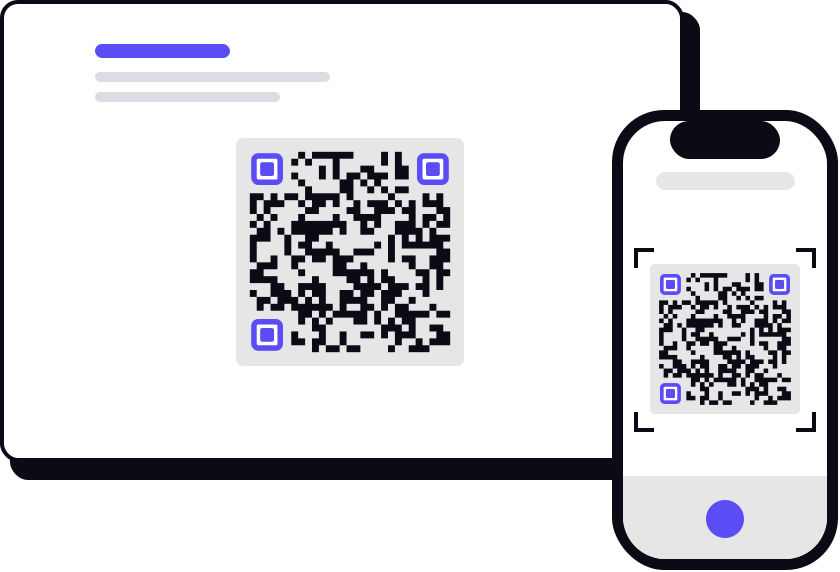
Dafür braucht es ein zweites Gerät, zum Beispiel PC, Laptop, Tablet oder ein zweites Handy. Mit nur einem Gerät ist der Button oder die manuelle Eingabe einfacher.
Der QR-Code steht in der E-Mail mit deiner eSIM, unter dem Aktivierungscode. Den QR-Code findest du außerdem in deinem Konto, ohne Konto über den Bestell-Link.
- Die E-Mail auf dem zweiten Gerät öffnen, sodass der QR-Code zu sehen ist.
- Am iPhone die Kamera auf den QR-Code richten und dem Hinweis auf dem Bildschirm folgen.
- Die E-Mail auf dem zweiten Gerät öffnen, sodass der QR-Code zu sehen ist.
- Am Android-Handy in den SIM-Einstellungen „eSIM hinzufügen“ wählen. Der Scanner geht von selbst auf; damit den QR-Code scannen.
Per manueller Eingabe
Auf dem iPhone (iOS)
-
1. Einstellungen → Mobilfunk
-
2. „eSIM hinzufügen“
-
3. Aktivierungscode einfügen
- Einstellungen → Mobilfunk öffnen (bzw. „Mobile Daten“).
- Auf „eSIM hinzufügen“ oder „Mobilfunktarif hinzufügen“ tippen, je nach iPhone.
- Unten „Details manuell eingeben“ wählen (vor iOS 17.4: „QR-Code kann nicht gescannt werden“).
- Den Aktivierungscode aus der E-Mail einfügen und auf „Weiter“ tippen.
- Mit „Mobilfunktarif hinzufügen“ bestätigen. Die eSIM wird installiert.
Auf einem Android-Handy
-
1. Einstellungen → SIM-Einstellungen
-
2. „eSIM hinzufügen“
-
3. Aktivierungscode einfügen
Die genauen Bezeichnungen unterscheiden sich je nach Hersteller (Samsung, Google Pixel, Xiaomi …), der Ablauf ist aber überall ähnlich:
- Die Einstellungen öffnen. Der Weg dorthin heißt je nach Hersteller anders:
- Samsung: Verbindungen → SIM-Manager → „eSIM hinzufügen“
- Google Pixel: Netzwerk & Internet → SIMs → „SIM hinzufügen“ → „eSIM einrichten“
- Xiaomi: SIM-Karten & mobile Netzwerke → „eSIM verwalten“ → „Mobilfunktarif hinzufügen“
- Sonst hilft die Suche in den Einstellungen nach „SIM“.
- Jetzt will das Handy einen QR-Code scannen. Das ist keine Sackgasse, der Code lässt sich stattdessen eintippen:
- Samsung: „Über Aktivierungscode hinzufügen“
- Google Pixel: unten auf „Brauchst du Hilfe?“ tippen, dann „Gib ihn manuell ein“, dann „Code eingeben“
- Den Aktivierungscode aus der E-Mail einfügen und bestätigen.
- Den Schritten folgen, bis die eSIM aktiviert ist.
eSIM umbenennen
Mit einem eigenen Namen, zum Beispiel „Reise“, ist die eSIM in den Einstellungen leichter zu finden.
- iPhone: Einstellungen → Mobilfunk → die eSIM antippen → „Bezeichnung des Mobilfunktarifs“ → eigene Bezeichnung wählen.
- Samsung: Einstellungen → Verbindungen → SIM-Manager → die eSIM antippen und umbenennen.
- Google Pixel: Einstellungen → Netzwerk & Internet → SIMs → die eSIM antippen → Stift-Symbol → Speichern.
Passt mein Handy?
Eine Prüfung, eine Minute. Am besten, bevor du kaufst. Gesucht wird die EID, eine lange Ziffernfolge. Hat dein Handy eine EID, kann es eine eSIM nutzen.
- Am iPhone: Einstellungen → Allgemein → Info. Steht dort eine EID, passt dein Handy.
- Auf Android: Einstellungen → Über das Telefon. Die genauen Bezeichnungen unterscheiden sich je nach Hersteller. Die EID findest du über die Suche in den Einstellungen. Bei vielen Geräten zeigt auch der Code *#06# in der Telefon-App die EID neben der IMEI an, aber nicht bei allen.
Du findest keine EID? Dann kannst du uns vor dem Kauf kurz schreiben, mit deinem Handymodell und dem Land, in dem du es gekauft hast. Wir sehen nach und sagen dir, ob es geht.
Das lohnt sich besonders bei iPhones aus Festlandchina, Hongkong und Macau: Dort beherrschen nur wenige Modelle eSIM, auch aktuelle und teure. Und ein Handy, das du im Ausland vergünstigt zu einem Mobilfunkvertrag bekommen hast, kann an diesen Anbieter gebunden sein.
Hast du ein iPhone 12 oder älter und nutzt deine eigene Nummer schon als eSIM? Dann kann nur eine der beiden eSIMs aktiv sein. Solange du unsere eSIM nutzt, ist deine eigene ausgeschaltet. Anrufe und SMS an deine Nummer kommen in dieser Zeit nicht an. WhatsApp, iMessage und FaceTime laufen mit deiner Nummer weiter. Will WhatsApp deine Nummer in dieser Zeit neu bestätigen, geht das erst wieder mit deiner eigenen eSIM. Mit einer SIM-Karte im Handy gibt es diese Einschränkung nicht.
Info
- Deine bisherige SIM und deine Nummer bleiben. Die eSIM kommt dazu. Damit du im Ausland online bist, stellst du die eSIM als Datenleitung ein.
- Die Tage zählen ab der ersten Verbindung mit einem Netz. Du kannst die eSIM also schon vorher installieren.
- Bei Paketen mit Österreich zählen die Tage schon, wenn du die eSIM in Österreich einrichtest. Am besten richtest du sie dann erst am Zielort ein.
- Lädst du die eSIM später nach, bleibt sie auf deinem Handy. Neu installieren musst du nichts.
- Den Aktivierungscode am besten aufbewahren, bis die eSIM läuft. Der Code gilt nur für ein Gerät. Du kannst ihn nicht auf ein zweites Handy übertragen.
- Beim Einrichten fragt dein Handy nach einer Bezeichnung für die neue Leitung. Die kannst du frei wählen, zum Beispiel „Studisim“. Als Anbieter zeigt dein Handy dagegen den Namen an, der im eSIM-Profil hinterlegt ist, und nicht unseren. Das ist normal und sagt nichts darüber, in welchem Netz du gerade unterwegs bist.
- Wenn du in den Einstellungen ein Netz von Hand auswählst, bleibt diese Auswahl bestehen, auch wenn du das Land wechselst. Dann findet dein Gerät im neuen Land kein Netz mehr. Sobald du weiterreist, stellst du die Netzauswahl wieder auf „Automatisch“.
Fehlermeldung beim zweiten Versuch?
Du hast die Installation abgebrochen, und beim zweiten Versuch kommt eine Fehlermeldung, zum Beispiel „eSIM konnte nicht aktiviert werden“? Dann ist die eSIM wahrscheinlich schon auf deinem Handy. Eine eSIM lässt sich nur einmal installieren.
So siehst du nach: am iPhone unter Einstellungen → Mobilfunk, auf Android in den SIM-Einstellungen. Dort steht eine neue eSIM, zum Beispiel ohne Namen oder als „Sekundär“. Die eSIM antippen, einschalten und für mobile Daten auswählen. Sobald du unterwegs bist, braucht sie noch Datenroaming.
Du findest keine neue eSIM? Dann kannst du uns schreiben, am besten mit einem Screenshot der Einstellungen. Wir sehen nach, bevor du eine neue eSIM kaufst.
Fertig? Hier geht es weiter: